
Comando para ver fps cs2: Guia Completo para Monitorar FPS no CS2
Se você joga Counter-Strike 2, acompanhar o desempenho do jogo faz toda diferença pra garantir uma experiência fluida e competitiva. O principal indicador aqui é o FPS, ou fotogramas por segundo, que mostra quantas imagens o jogo gera a cada segundo.
Saber como ver essa informação ajuda a entender se o seu hardware tá entregando o desempenho esperado.
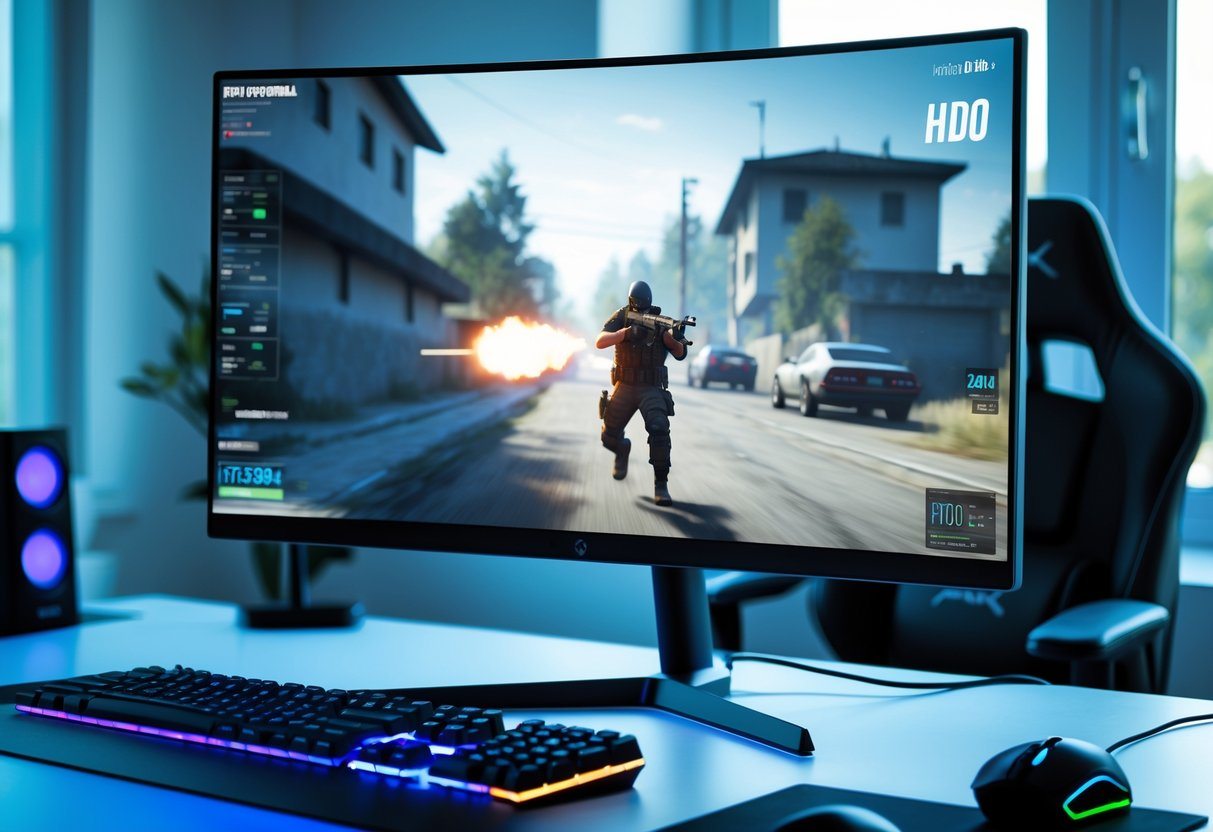
O comando pra ver FPS no CS2 é “cl_showfps 1”. Basta digitar isso no console do jogo e o valor aparece no canto superior esquerdo da tela.
Esse comando substitui a função antiga do net_graph, que era muito usada no CS
Além do FPS, esse contador permite ver se o jogo tá rodando estável, mostrando quedas de desempenho ou travadinhas. Dá pra ajustar as configurações e entender melhor qualquer problema técnico.
Como Usar o Comando para Ver FPS no CS2
Pra monitorar o desempenho no Counter-Strike 2, é importante ativar o contador de FPS certo e entender como funciona o console de desenvolvedor. Isso exige algumas configurações iniciais e o uso dos comandos que mostram o FPS em tempo real.
Ativar a Consola de Desenvolvedor
Antes de qualquer comando, você precisa ativar a consola de desenvolvedor. Entre nas configurações do CS2 e vá até a aba “Jogo”.
Procure a opção “Habilitar Console do Desenvolvedor” e marque ela. Só assim o console pode ser aberto durante o jogo.
Depois de ativar, abra a consola pressionando a tecla ~ (aquele til, geralmente acima do Tab). Vai aparecer uma janelinha pra digitar comandos de texto, inclusive o que mostra o FPS.
Passo a Passo para Mostrar FPS
Com o console já liberado, agora é só digitar o comando correto:
cl_showfps 1
Aperte Enter e uma linha vermelha aparece no canto da tela mostrando o FPS em tempo real. Isso serve tanto nas partidas quanto no menu principal.
O valor “1” ativa o modo básico do contador. Se quiser mais detalhes, dá pra mudar o número pra algo entre 2 e 5, mas pra maioria das pessoas o 1 já resolve.
Desativar a Exibição de FPS
Quer tirar o contador de FPS da tela? Abra o console de novo e digite:
cl_showfps 0
Dê Enter e o indicador vermelho some na hora. Isso é útil pra voltar a jogar sem distrações visuais.
Métodos Alternativos para Exibir FPS
Tem outras formas de ver o FPS no CS2 além do comando direto no console. Dá pra usar ferramentas já integradas ao sistema ou opções da própria Steam, o que facilita pra quem não quer depender só dos comandos.
Utilizando a Configuração de Telemetria
A telemetria do CS2 mostra dados detalhados de desempenho, incluindo FPS. Pra ativar, vá nas opções avançadas das configurações do jogo.
Ativando a telemetria, você vê informações precisas de quadros por segundo em tempo real, num painel discreto durante as partidas. Não atrapalha a visão e ainda traz dados extras como latência e uso de CPU.
Ativando o Contador de FPS pelo Steam Overlay
O Steam Overlay tem um contador de FPS nativo que funciona em qualquer jogo, inclusive CS2. Pra ativar, abra o Steam, vá em configurações e depois na aba “In-Game”.
Lá tem a opção “Contador de quadros por segundo” e dá pra escolher onde o número vai aparecer na tela. Pode ser no canto superior esquerdo, direito, enfim, onde preferir.
Esse recurso não depende do console do jogo e funciona até se você mexer em outras coisas do Steam durante a partida, tipo chat ou screenshots.
Importância e Impacto dos FPS no CS2
FPS, ou fotogramas por segundo, mostra quantos quadros aparecem a cada segundo no jogo. No Counter-Strike 2, isso afeta diretamente a fluidez das imagens e a resposta durante as partidas.
Controlar e entender os FPS é chave pra manter um desempenho estável.
Por que Monitorar FPS é Essencial
Monitorar FPS ajuda a detectar variações de desempenho em tempo real. Quedas de FPS podem causar travamentos ou atrasos na movimentação, o que atrapalha a precisão.
O CS2 pede uma taxa alta de quadros pra garantir que as ações sejam capturadas certinho. Usar comandos como cl_showfps 1 permite ver o FPS durante o jogo.
Isso ajuda a saber se seu PC, incluindo RAM e GPU, tá entregando o necessário. Manter o FPS constante evita perder informações visuais importantes, principalmente em momentos rápidos e decisivos.
Vantagens Competitivas de Altos FPS
Altos FPS deixam as imagens mais suaves e as atualizações visuais mais rápidas. Isso faz diferença nos reflexos e na tomada de decisão.
Em disputas diretas, até poucos quadros a mais podem decidir quem leva a melhor. Jogadores que conseguem 250 FPS ou mais (o ideal pro CS2) alinham o desempenho do jogo com monitores de 144 Hz, por exemplo.
Cada quadro exibido é útil e corresponde ao que o jogador realmente vê. Ter FPS suficiente reduz o atraso nas ações, permitindo respostas imediatas.
Atualizar o hardware, como RAM ou GPU, é uma estratégia comum pra manter o jogo rodando liso no CS2.
Dicas para Melhorar o Desempenho de FPS
Melhorar o FPS no CS2 envolve mexer nas configurações e aproveitar bem o hardware. As escolhas gráficas e o gerenciamento do sistema afetam direto a fluidez do jogo.
Otimização de Configurações Gráficas
Reduzir a qualidade gráfica pode aumentar bastante o FPS. Elementos como sombras, partículas e resolução precisam ser ajustados de acordo com o poder do hardware.
Desativar ragdolls com cl_disable_ragdolls 1 alivia a CPU. Limitar efeitos visuais pesados, desligar anti-aliasing e mexer nos filtros de textura também ajudam.
O comando fps_max 0 tira o limite do FPS, deixando o jogo rodar no máximo que o sistema aguenta. Reduzir a resolução pode dar aquele boost sem estragar tanto a experiência visual.
Gerenciamento de Recursos do Sistema
Manter a RAM livre e otimizar o uso da CPU é essencial. Fechar aplicativos em segundo plano pode liberar memória para o CS2, evitando aquelas quedas chatas de FPS.
Desativar o perfilador VProf com vprof_off costuma reduzir o uso excessivo de CPU. Dá pra mexer também em comandos como cl_interp e cl_updaterate para ajustar a interpolação e a taxa de atualização, melhorando a estabilidade visual sem exigir mais do computador.
Se quiser acompanhar o desempenho, o comando cl_showfps 1 mostra o FPS em tempo real. Assim fica fácil perceber quando o desempenho cai e experimentar novos ajustes.
Ah, e vale a pena manter o sistema sempre atualizado. Isso ajuda a garantir que as otimizações da Valve realmente façam efeito.