192.168.1.1 Admin: Guia Completo para Gerenciar Seu Roteador
Você pode acessar o painel de administração do roteador digitando 192.168.1.1 na barra de endereços do navegador enquanto estiver conectado à rede do roteador.
Esse acesso permite que você veja e mude a senha do Wi‑Fi, configure segurança, e ajuste opções avançadas direto no painel de administração.
Fazer login no roteador é o primeiro passo para proteger sua rede e identificar quem está conectado.
Você também pode mexer em recursos como controle de banda e atualizar o firmware do aparelho.
Aqui, vou mostrar como entrar no painel, quais são as credenciais padrão, dicas de segurança, recursos avançados e como encontrar o endereço de acesso nas marcas mais comuns de roteador.
Como Acessar o Painel de Administração do Roteador
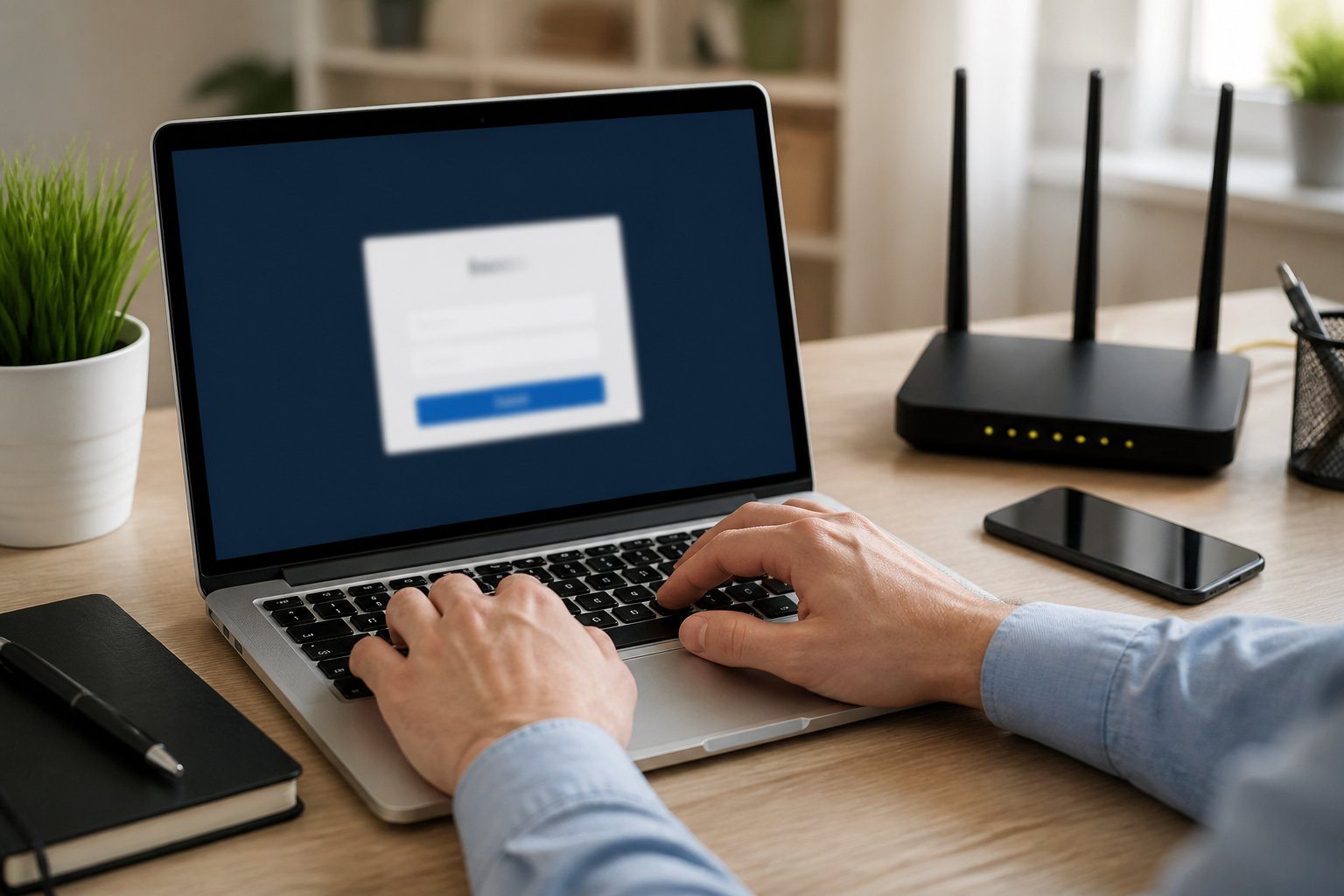
Primeiro, conecte seu computador ou celular à rede local.
Depois, abra o navegador e digite o endereço IP do roteador para chegar à tela de login.
Se não souber qual é o IP, dá pra recuperar o Default Gateway usando alguns comandos simples.
Conectando-se à Rede Local
Conecte seu dispositivo por cabo Ethernet ou Wi‑Fi à mesma rede do roteador.
A conexão via cabo costuma ser mais estável e facilita ver o IP do roteador.
Se optar pelo Wi‑Fi, confira se está mesmo na rede certa — o SSID aparece nas configurações do seu aparelho.
No Windows, abra o Prompt de Comando e digite ipconfig.
Procure “Gateway Padrão”; esse é o IP que você vai usar.
No macOS, vá em Preferências de Rede > Avançado > TCP/IP e veja o campo “Router”.
No celular, abra as configurações de Wi‑Fi, toque na rede e veja o gateway.
Digitando o IP Corretamente no Navegador
Abra o navegador e digite o IP na barra de endereços, sem “http://” ou espaços extras.
Os IPs mais comuns são 192.168.1.1, 192.168.0.1 e 192.168.1.254.
Não confunda o número 1 com a letra “L” — 192.168.l.l não existe.
Se a página não abrir, tente outro navegador ou limpe o cache.
Só use HTTPS se o roteador suportar, senão pode aparecer um aviso de segurança.
Quando a página do roteador aparecer, vai surgir o campo de login pedindo usuário e senha para acessar o admin panel.
Resolvendo Problemas de Acesso
Se não conseguir abrir a página do admin, confirme se seu IP é privado e está na mesma sub-rede (RFC 1918: 192.168.x.x ou 10.x.x.x).
Use ipconfig ou ifconfig para conferir seu endereço e o Default Gateway.
Reinicie o roteador e seu dispositivo se o gateway sumir ou a página travar.
Isso costuma resolver boa parte dos erros temporários.
Se a senha padrão não funcionar, dê uma olhada na etiqueta do roteador ou no manual.
Se esqueceu a senha, o reset físico (botão de reset) devolve ao padrão, mas você perde as configurações.
Se o acesso via Wi‑Fi der problema, tente conectar por cabo.
Alternativas de Endereço IP Comuns
Nem todo roteador usa 192.168.1.1.
Outros IPs privados comuns são:
- 192.168.0.1
- 192.168.1.254
- 10.0.0.1
Se nenhum desses funcionar, descubra o IP com ipconfig (Windows) ou route -n / ip route (Linux/macOS).
Algumas operadoras usam IPs próprios ou um portal remoto.
Se for o caso, consulte a operadora ou o manual do roteador para achar o endereço certo do painel.
Credenciais Padrão e Segurança
Aqui você aprende a identificar as credenciais padrão do roteador, trocar a senha de administrador e entender por que deixar os dados de fábrica pode ser perigoso.
Vou passar os passos para proteger o acesso ao painel em 192.168.1.1 e evitar dores de cabeça com invasões.
Usuários e Senhas de Fábrica
A maioria dos roteadores vem com um default username e default password impressos na etiqueta ou no manual.
O mais comum é username “admin” e password “admin” ou “password”.
Alguns modelos mudam um pouco ou deixam o campo de usuário em branco.
Veja a etiqueta na parte de baixo do roteador ou confira o manual digital para achar o default login information.
Se não achar nada, procure pelo modelo do seu roteador no site do fabricante.
Anote essas credenciais antes de tentar acessar 192.168.1.1.
Se o roteador já foi configurado e você esqueceu a senha, pressione o botão de factory reset por uns 10–30 segundos.
Isso restaura o admin password e todas as configurações de Wi‑Fi para o padrão de fábrica.
Como Trocar a Senha de Acesso
Conecte-se ao roteador (cabo ou Wi‑Fi) e acesse 192.168.1.1 pelo navegador.
Faça login com as default credentials.
Procure a área de administração — geralmente chamada de “System”, “Administration” ou “Security”.
Escolha uma senha nova, forte: pelo menos 12 caracteres, misture maiúsculas, minúsculas, números e símbolos.
Evite usar a mesma senha do Wi‑Fi.
Salve a alteração e faça logout.
Teste o novo login na hora.
Se possível, troque também o default username (quando o roteador permitir).
Ative autenticação em dois fatores se o aparelho tiver essa opção.
Guarde a nova senha em um lugar seguro — um gerenciador de senhas ajuda bastante.
Riscos de Manter as Credenciais Padrão
Deixar o default username e a default password é pedir para alguém invadir sua rede.
Qualquer pessoa com acesso ao Wi‑Fi ou até fisicamente próxima pode tentar acessar 192.168.1.1 usando listas públicas de credenciais padrão.
Se um invasor conseguir acesso administrativo, ele pode mudar a senha do Wi‑Fi, desativar a criptografia, abrir portas ou até instalar firmware malicioso.
Isso abre brecha para espionagem, roubo de dados ou uso da sua internet para coisas ilegais.
Bots também ficam escaneando redes atrás de default login information.
Se você não mudar as credenciais de fábrica, o risco de ataque automatizado é bem maior.
Troque as senhas, mantenha o firmware atualizado e use WPA2/WPA3 para se proteger melhor.
Configurações Avançadas e Recursos do Painel
No painel, você pode mudar o nome da rede, atualizar o firmware, abrir portas e reforçar a segurança.
Essas ações ajudam a melhorar a conexão, corrigir falhas e controlar quem acessa seu Wi‑Fi.
Alterando SSID e Senha do Wi-Fi
Mude o SSID para um nome fácil de identificar.
Evite nomes que revelem dados pessoais ou o modelo do roteador.
Se o aparelho for dual‑band, defina SSIDs diferentes para 2.4 GHz e 5 GHz.
Altere a senha WPA para uma frase longa e única.
Use pelo menos 12 caracteres, misturando letras, números e símbolos.
Nada de senhas óbvias como “admin” ou “12345678”.
Considere criar uma guest network para visitas.
Deixe a rede de convidados separada da sua rede principal para proteger seus arquivos e dispositivos.
Se possível, limite tempo de acesso e largura de banda para os convidados.
Atualização de Firmware
Veja a versão do firmware no painel e compare com a disponível no site do fabricante.
Atualizações corrigem falhas de segurança e melhoram a estabilidade, então vale a pena fazer sempre que sair uma versão nova.
Baixe só do site do fabricante ou da operadora.
Durante a atualização, não desligue o roteador nem corte a energia.
Faça backup das configurações antes de atualizar, caso precise restaurar depois.
Alguns roteadores têm atualização automática — ative se confiar no fornecedor.
Se usar firmware de terceiros, tipo OpenWrt, siga o tutorial específico para não correr risco de travar o aparelho.
Port Forwarding e Regras de Rede
Use port forwarding quando precisar liberar acesso externo para serviços internos (jogos, servidor web, câmeras).
No painel, você direciona uma porta externa para o IP e porta internos do seu dispositivo.
Defina IPs fixos (static DHCP) para os aparelhos que precisam dessas regras.
Assim, o endereço não muda e a regra não quebra.
Antes de criar a regra, anote as portas usadas pelo serviço.
Crie regras de firewall para limitar acessos e evite abrir muitas portas.
Prefira liberar só o necessário e, se possível, restrinja horários.
Dê uma olhada nos logs do roteador para flagrar tentativas de acesso suspeitas.
Configurações de Segurança: WPA2/WPA3 e VPN
Escolha WPA3 se seu roteador e dispositivos aceitarem; é mais seguro que WPA2.
Se não der, use WPA2‑AES com uma senha forte.
Não use WEP nem WPA‑TKIP — estão ultrapassados e são inseguros.
Filtragem de MAC pode ajudar a bloquear dispositivos não autorizados, mas não substitui a criptografia.
Ocultar o SSID é só uma camada extra; não espere milagres disso.
Se quiser proteger todo o tráfego da casa, configure VPN direto no roteador.
Você pode usar um serviço comercial de VPN ou montar um servidor VPN na sua rede.
No painel, insira as credenciais do provedor e escolha o protocolo (OpenVPN ou WireGuard são boas escolhas).
Se usar VPN, fique atento ao impacto na velocidade e configure split tunneling se quiser que só parte do tráfego passe pela VPN.
Principais Marcas de Roteadores e Endereços de Acesso
Veja quais endereços IP e credenciais são mais comuns para cada marca. Dá pra encontrar essas informações na etiqueta ou no manual, caso bata aquela dúvida na hora do login.
Esses detalhes facilitam o acesso ao painel do roteador. Assim, você pode trocar a senha do Wi-Fi ou mudar o canal rapidinho.
TP-Link
A TP‑Link geralmente usa 192.168.0.1 ou 192.168.1.1 como gateway padrão. Alguns modelos mais novos também aceitam http://tplinkwifi.net no navegador.
Olhe a etiqueta na base do roteador. Ali costuma aparecer o endereço de administração, o usuário padrão (quase sempre “admin”) e a senha inicial.
Se o roteador tiver suporte a conta em nuvem TP‑Link (TP‑Link ID), dá pra acessar remotamente depois de criar a conta. Prático, né?
Se o endereço padrão não abrir, tente conectar por cabo Ethernet. No Windows, rode “ipconfig”; no Linux ou Mac, use “ip route” pra achar o Gateway certo.
Netgear
Netgear quase sempre usa 192.168.1.1 ou 192.168.0.1. Nos modelos mais recentes, também funcionam http://routerlogin.net ou http://routerlogin.com.
O login padrão costuma ser “admin” e “password”. Veja a etiqueta do produto para encontrar o SSID e a senha Wi-Fi de fábrica.
Não esqueça de trocar a senha de administração logo no primeiro acesso. Segurança nunca é demais.
Esqueceu a senha? Segure o botão de reset por 10 segundos pra restaurar tudo pro padrão de fábrica. Depois, use a senha da etiqueta e já aproveite pra atualizar o firmware na área de administração.
D-Link
D‑Link normalmente usa 192.168.0.1 ou 192.168.1.1. Tem modelo antigo que vai de 192.168.1.254.
Usuário e senha padrão geralmente são “admin” e em branco (sem senha) ou “admin”/”admin”. A etiqueta no aparelho mostra o IP e as credenciais certas do seu modelo.
Se o painel não abrir, tente limpar o cache do navegador ou usar outro navegador. Em redes com vários D‑Link, conecte direto ao roteador principal por cabo pra não cair na interface de um extensor.
Linksys
Linksys quase sempre define 192.168.1.1 como endereço de administração. Isso já virou tradição na marca.
As credenciais padrão vêm no manual ou na etiqueta. Em modelos mais novos, a primeira configuração pode pedir criação de conta e senha.
O Linksys Smart Wi‑Fi e o app da marca ajudam bastante na configuração inicial. Nada como um passo a passo mais intuitivo.
Se precisar mexer nas configurações avançadas, prefira uma conexão cabeada. Alguns modelos dividem as opções em “Basic” e “Advanced” — só altere o que você realmente entende pra não perder o acesso.
ASUS
ASUS usa 192.168.1.1 ou, em alguns modelos, 192.168.50.1. Tem roteador novo que aceita http://router.asus.com também.
Login e senha padrão costumam ser “admin”/”admin”. A interface ASUSWRT traz ferramentas como QoS, AiProtection (segurança) e análise de dispositivos.
Esses recursos ajudam a priorizar tráfego ou bloquear sites suspeitos. Conveniente pra quem gosta de ajustar tudo do jeito que quer.
Atualize o firmware baixando a versão certa no site da ASUS. Siga o passo a passo do manual pra evitar dor de cabeça ou até dano permanente no roteador.
Cisco e Huawei
Cisco usa várias faixas. O endereço 192.168.1.1 aparece em modelos de pequenas empresas.
Empresas maiores costumam ter endereços personalizados. Muitos equipamentos Cisco Small Business vêm com “cisco”/”cisco” ou instruções na etiqueta.
Já a Huawei também varia bastante. 192.168.1.1 e 192.168.8.1 são bem comuns em modems ou roteadores domésticos.
A interface da Huawei costuma ser mais simples. Eles ainda oferecem apps para configurar internet e Wi‑Fi, o que ajuda bastante.
A etiqueta do aparelho e o manual são essenciais em ambos os casos. Se o roteador faz parte de um serviço de operadora, pode ser que a operadora bloqueie mudanças.
Antes de mexer em configurações críticas, melhor falar com o suporte.