
Significado Símbolos Celular Samsung: Guia Visual Completo
Já ficou olhando para os símbolos no topo do seu Samsung e pensou, “O que é isso?” Pois é, esses ícones dizem tudo sobre o que o celular faz naquele momento — conexão, notificações, bateria, e mais.
Entender esses sinais poupa tempo e evita aquele estresse de não saber o que está acontecendo.
Os ícones na barra de status mostram rapidinho o estado do aparelho: Wi‑Fi, sinal da operadora, modo avião, bateria, localização e notificações importantes.
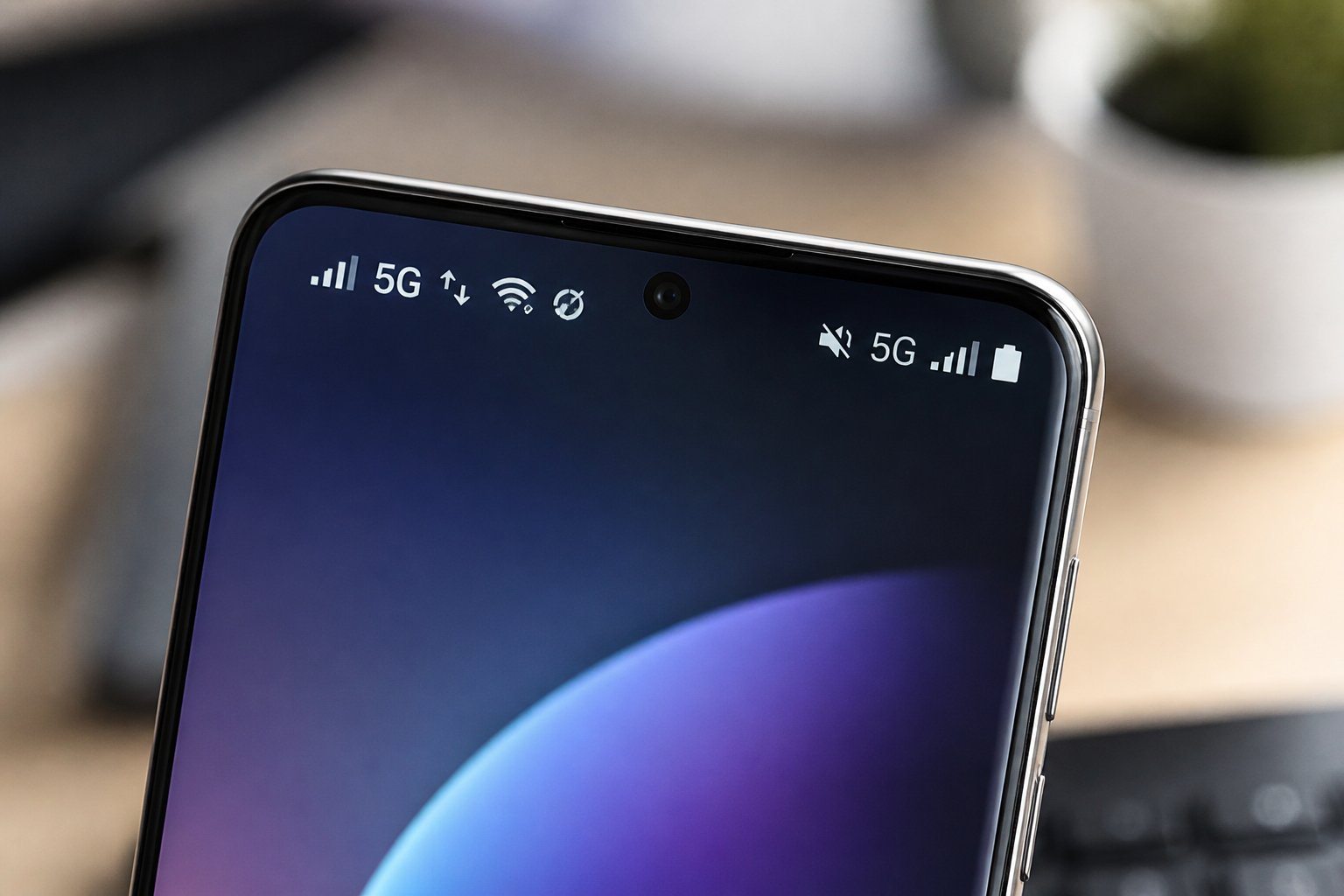
Aqui você vai descobrir os principais sinais que aparecem no seu Galaxy. Vai aprender a identificar problemas de conexão e ver quais indicadores mostram funções especiais do aparelho.
Também tem dicas para personalizar os ícones e encontrar suporte Samsung quando precisar.
Principais ícones da barra de status do Samsung
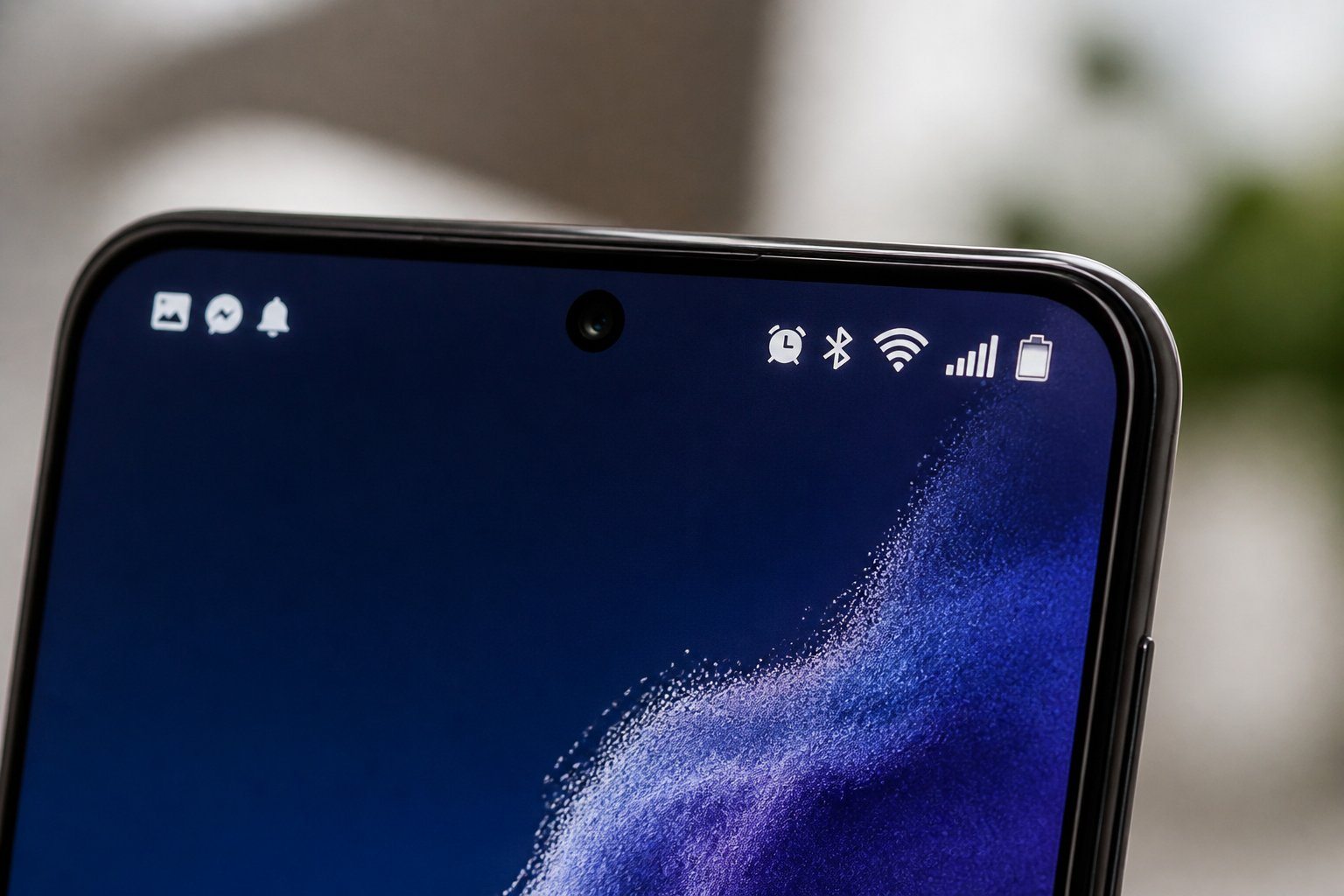
A barra de status exibe sinais do celular, nível de bateria, avisos do sistema e ícones de privacidade.
Esses símbolos afetam conexão, energia e segurança no uso diário.
Sinal de celular e conexões de rede
Você vai notar pequenos ícones de barras ou letras mostrando a qualidade e o tipo de rede.
Barras cheias significam sinal forte, barras vazias ou “Sem serviço” querem dizer que não dá pra fazer chamadas ou usar dados móveis.
Letras como 4G, LTE, 5G, 5G UC, 5G+, 5G UW, 5GE, UMTS, HSPA+, HSDPA, EDGE, GPRS ou 1xRTT mostram qual tecnologia de rede está ativa.
Essas siglas dão uma ideia da velocidade e latência que você pode esperar.
Fique de olho em ícones de roaming e “Roaming de dados” quando estiver fora da sua operadora.
“Somente SOS” ou “Emergência SOS” aparece quando só chamadas de emergência funcionam.
O modo avião desativa todos os sinais e mostra um avião na barra de status.
Indicadores de bateria e carregamento
O ícone da bateria mostra a carga restante e muda conforme você carrega.
Se aparecer um raio, a bateria está carregando; um plugue pode indicar carregamento por fio.
Um símbolo de bateria com um plugue pequeno pode representar recarga de dispositivo Bluetooth.
O modo “Economia de bateria” aparece como uma bateria com sinal ou texto e limita processos para economizar energia.
Se a bateria estiver com problema, pode aparecer um aviso de erro ou um ícone com exclamação.
Alguns Galaxy mostram a porcentagem dentro do ícone; você pode ativar essa opção nas configurações.
Fique atento a notificações de temperatura ou carregamento lento, que aparecem na barra de notificações.
Notificações do sistema e alertas de erro
A barra de notificações reúne ícones de apps, mensagens e do próprio sistema.
Você vai ver um envelope ou balão para SMS/MMS, e ícones de apps para atualizações ou mensagens perdidas.
Ícones de erro ou atenção aparecem como um triângulo com exclamação ou um ponto vermelho.
Esses avisos indicam problemas como falha de sincronização, erro de conta ou permissão negada.
Atualizações do sistema também aparecem ali, geralmente com um ícone de download.
Notificações persistentes, tipo gravação em andamento ou hotspot ativo, exibem ícones fixos.
Você pode desativar notificações de apps nas configurações para reduzir a quantidade de ícones.
Ícones de localização e privacidade
Ícones de localização mostram quando o GPS está ativo.
Um símbolo de alvo ou seta indica que apps estão usando a geolocalização.
Isso pode impactar a privacidade e o consumo de bateria.
Ícones de privacidade aparecem quando microfone, câmera ou localização estão em uso por algum app.
No Android, pontos coloridos no canto da tela indicam uso do microfone (laranja) ou câmera (verde).
Um cadeado pode sinalizar conexão ou permissões seguras.
Você pode gerenciar acesso em Configurações > Privacidade.
Desative permissões de localização ou limite o uso em segundo plano para proteger seus dados.
Conectividade e recursos inteligentes
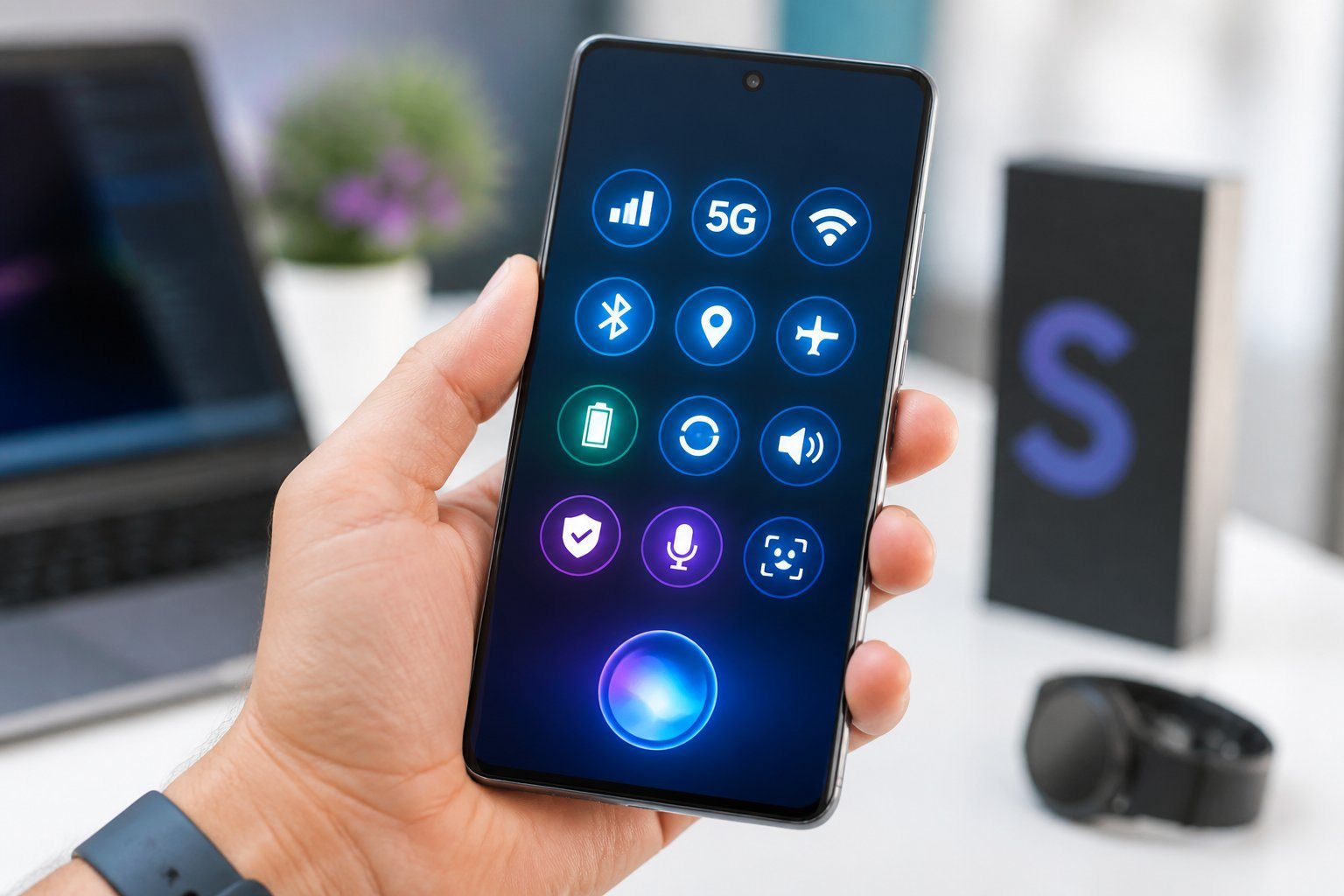
Seu celular mostra ícones que indicam como está conectado e quais recursos inteligentes estão ativos.
Esses sinais ajudam a saber se você está em Wi‑Fi, usando dados móveis, transmitindo tela, conectado a acessórios Bluetooth ou protegido por VPN.
Wi-Fi, dados móveis e hotspot
Quando aparece o ícone de Wi‑Fi, o aparelho usa a rede local para internet.
Se houver um símbolo de exclamação ou setas, pode ser que o Wi‑Fi esteja ligado mas sem acesso à internet.
Se aparecer 4G, 4G+, 5G ou LTE, você está usando dados móveis.
Setas acima ou abaixo dos ícones indicam uploads e downloads acontecendo.
O hotspot móvel mostra quando você está compartilhando internet.
O ícone do hotspot geralmente aparece junto com o símbolo de dados móveis ou Wi‑Fi.
Ative o hotspot em Configurações > Conexões > Roteador Wi‑Fi.
Fique de olho no consumo de dados da sua operadora.
Bluetooth, audífonos e outros acessórios
O ícone de Bluetooth mostra quando o rádio está ligado.
Se aparecer fones ou um símbolo extra, significa que audífonos Bluetooth estão conectados.
Você pode ver também ícones para S Pen: se ela está pareada, aparece indicador de bateria; desconectada, pode surgir um alerta.
Acessórios como smartwatches ou controles aparecem como ícones próprios.
Use o painel rápido para gerenciar conexões ou desconectar um dispositivo rapidinho.
Funções de compartilhamento e transmissão
Ícones de transmissão (Cast, Transmitir, AirPlay ou CarPlay) mostram que você está espelhando a tela ou enviando áudio para outro dispositivo.
Um ícone de tela com ondas indica Miracast/Chromecast; um símbolo de carro aponta para CarPlay; uma nota com ondas pode ser AirPlay.
Essas funções ficam em Conexões > Transmitir ou no atalho da tela.
Sempre confira permissões de apps e redes para não transmitir algo privado sem querer.
VPN e segurança de conexão
Quando a VPN está ativa, aparece um ícone com cadeado ou a sigla VPN.
Isso indica que seu tráfego está passando por um túnel criptografado.
A VPN protege sua atividade em Wi‑Fi público, mas pode deixar a internet mais lenta.
Alguns apps podem não funcionar direito enquanto a VPN estiver ligada.
Veja o tipo de criptografia e provedor da VPN nas configurações de Conexões > VPN.
Se precisar acessar redes locais ou serviços que bloqueiam VPN, desative a função.
Serviços, funções e indicadores especiais
Alguns ícones mostram quando o telefone usa microfone, câmera, localização, chamadas ou modos de som.
Esses sinais dão pistas do que o aparelho está fazendo e quando alguma função precisa de atenção.
Chamada, FaceTime e funções de voz
Quando você está em uma chamada, o ícone de chamada em curso aparece na barra de status ou no painel de notificações.
Se a chamada usa Wi‑Fi, aparece um símbolo de “Wi‑Fi” junto do ícone ou a sigla “Wi‑Fi calling”.
Chamadas perdidas mostram um ícone separado indicando quem ligou.
Desvio de chamadas geralmente tem uma seta sobre o telefone.
Se o microfone estiver em uso pela chamada ou FaceTime, surge um ponto ou ícone que indica “microfone em uso”.
Se você silenciar, aparece o “microfone silenciado”.
Para chamadas em conferência ou apps de voz, o sistema pode mostrar ícones extras de áudio e controle no painel de notificações.
Esses sinais ajudam a saber se sua voz está sendo transmitida.
Localização, câmera e privacidade
Um ícone de localização aparece sempre que um app acessa GPS ou localização em segundo plano.
Para câmera em uso, o sistema mostra um ponto ou ícone de câmera no canto da tela.
O mesmo vale para gravação de tela, que exibe um indicador enquanto grava.
Se um app acessar câmera ou microfone, você verá um aviso visual.
O cadeado aparece quando recursos de privacidade estão protegidos ou quando um site usa conexão segura.
Dá pra conferir no painel de notificações quais apps usaram câmera ou localização recentemente.
Modos silencioso, não perturbe e vibração
O modo silêncio corta toques e sons do sistema; aparece um alto‑falante cortado.
O modo vibrar mostra um símbolo de vibração ou celular tremendo.
Não perturbe (Do Not Disturb) exibe uma lua ou algo parecido e bloqueia toques, alertas e banners conforme suas regras.
Alarmes ativados mostram um ícone de relógio, até com o telefone silenciado.
Você pode permitir exceções no Não Perturbe para alarmes, chamadas de contatos favoritos ou sons de apps específicos.
Use o painel rápido para trocar entre som, vibração e Não Perturbe rapidinho.
Indicadores de notificações e status do aplicativo
Os ícones de notificações ficam ali no canto superior ou aparecem no painel de notificações, aquele que você puxa para baixo no celular.
Você vai notar ícones pequenos para cada app que tem notificações pendentes, como mensagens, e‑mail ou sincronização de contas.
O símbolo “N” costuma indicar notificações ligadas ao NFC ou a conteúdos específicos de alguns aplicativos.
Notificações do sistema mostram quando há sincronização em andamento, geralmente usando um ícone de sincronizando.
Alguns apps que usam som separado exibem controles próprios no painel de notificações, então dá pra ajustar o volume só daquele app por ali mesmo.
Se quiser saber de onde veio uma notificação, toque e segure nela; assim você vê qual app enviou e pode acessar as configurações de notificação direto dali.
Dicas úteis, personalização e suporte Samsung
Você vai descobrir como esconder ou organizar ícones, além de ajustar a barra de status pra deixar do seu jeito.
Quando precisar de ajuda oficial da Samsung, tem onde pedir também.
As dicas a seguir trazem passos práticos e serviços úteis pra manter seu Galaxy mais claro e funcional.
Como ocultar ou gerenciar os ícones
Dá pra remover ícones desnecessários sem baixar nenhum aplicativo extra.
Basta abrir as Configurações > Tela > Barra de status e escolher o que você quer ver ali em cima, tipo porcentagem de bateria ou ícones de rede.
Em celulares com One UI, também dá pra ocultar notificações individuais só deslizando no painel e tocando no ícone de engrenagem da notificação pra ajustar as preferências.
Se um ícone aparece só no painel de notificações, puxe a barra pra baixo pra ver mais detalhes.
Pra ícones de serviços especiais, tipo S Pen ou processamento melhorado, confira dentro do app correspondente ou vá em Configurações > Recursos avançados pra desligar o recurso que mostra aquele ícone.
Personalização da barra e dicas de uso
O Good Lock (quando disponível) permite mexer bastante no layout da barra de status e no Quick Panel.
Você pode mudar a ordem dos atalhos, tirar botões e até criar perfis de aparência diferentes.
Em Configurações > Tela de bloqueio > Informações de contato, dá pra personalizar o texto que aparece na parte superior, sem colocar ícones extras.
Ative modos de poupança de dados ou energia só quando realmente precisar, porque eles mudam ícones e até o comportamento de alguns apps.
Pra evitar ícones inesperados e deixar o desempenho melhor, feche apps em segundo plano.
Em Configurações > Manutenção do dispositivo, use a função de otimização de processamento melhorado pra priorizar recursos do sistema quando estiver jogando ou rodando apps mais pesados.
Suporte e ajuda oficial da Samsung
Se algum ícone mostrar erro ou agir de forma estranha, tente abrir o app Samsung Members. Ele oferece diagnósticos rápidos e dicas específicas pro seu modelo.
Por lá, dá pra rodar testes de hardware, enviar logs e até conversar com o suporte técnico. O site da Samsung também tem a seção Ajuda e suporte do produto com guias, atualizações e downloads.
Se nada disso resolver, talvez seja hora de agendar um atendimento pelo app ou pelo site. Lembre de levar informações como modelo do aparelho, versão da One UI e prints do ícone.
Esses detalhes facilitam bastante pro técnico descobrir se o ícone veio de operadora, de algum app ou do próprio sistema. E, claro, tudo isso deixa a solução mais rápida.


