
Transmitir Tela do Celular para TV Samsung Antiga: Todos os Métodos
Quer transmitir a tela do seu celular para uma TV Samsung antiga sem dor de cabeça? Dá pra usar cabos (HDMI com adaptador), dispositivos como Chromecast ou Fire TV, ou ainda soluções Miracast/Smart View se a TV suportar.
Se sua TV não for Smart, normalmente o mais prático e confiável é usar um adaptador HDMI ou um dongle de streaming (Chromecast, Fire TV). Isso transforma a TV numa tela compartilhável sem precisar trocar de aparelho.
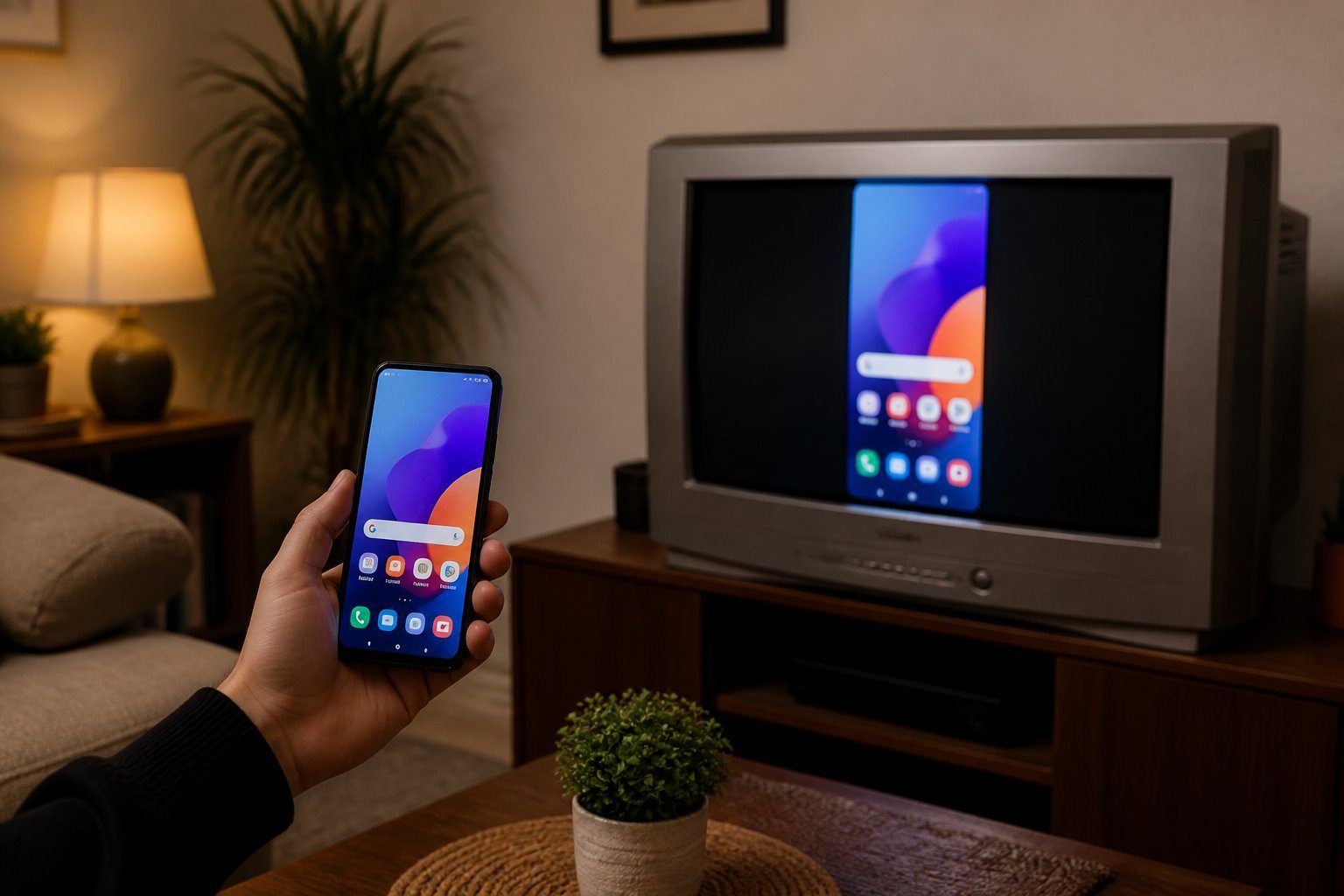
Aqui, vou mostrar as principais formas de conectar seu celular, com instruções passo a passo e dicas pra escolher a melhor opção pro seu caso. Tudo explicado de um jeito que qualquer um pode tentar hoje mesmo.
Principais Maneiras de Conectar o Celular à TV Antiga
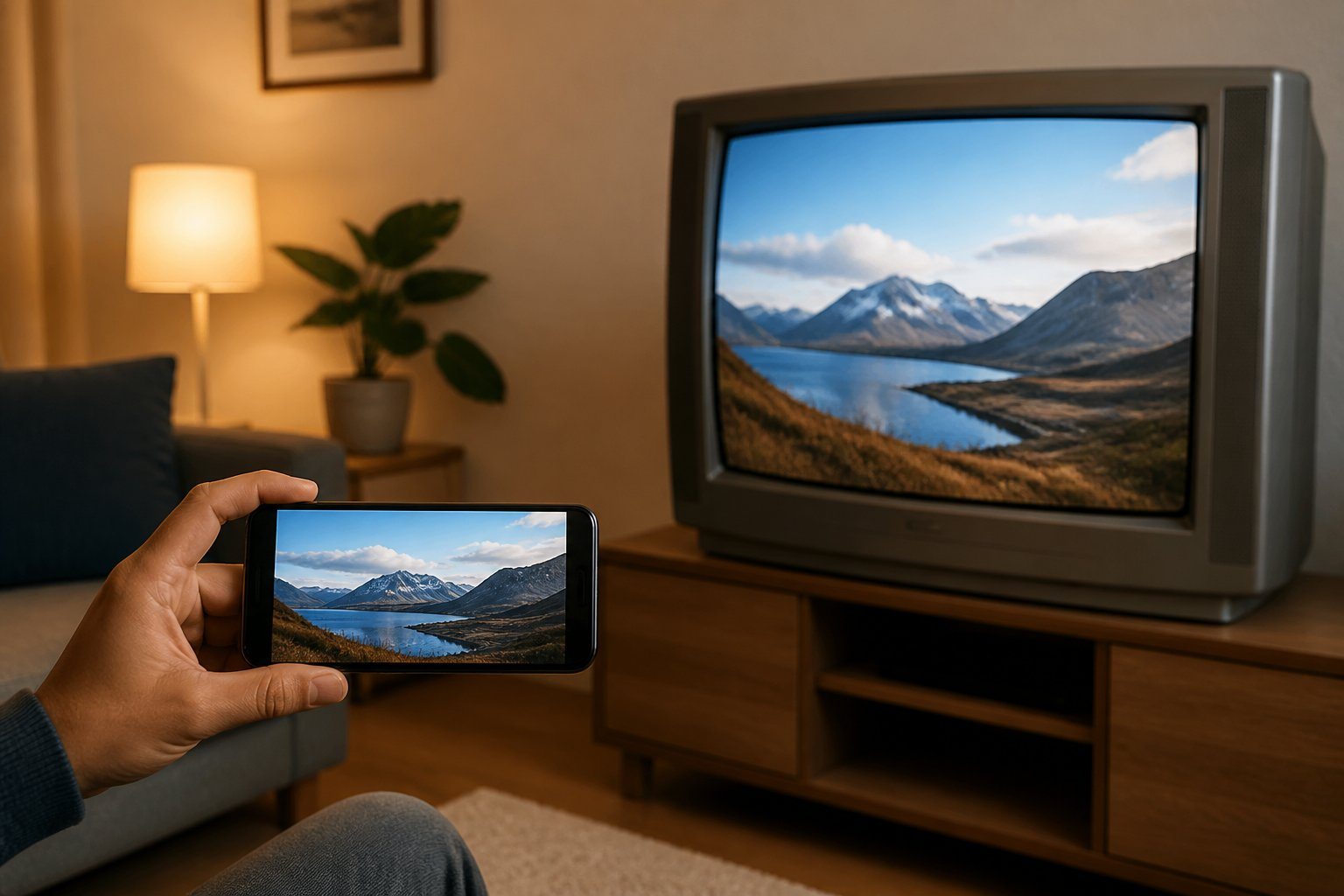
Existem opções sem fio, com cabos e com aparelhos externos. Cada método funciona melhor dependendo das entradas da sua TV e do modelo do seu celular.
Espelhamento sem Fio: Quando e Como Usar
Se sua TV aceita Miracast ou tem alguma opção de screen mirroring, você pode usar o espelhamento sem fio pra transmitir a tela sem precisar de cabos. No Android, procure por “Transmitir”, “Smart View” ou “Screen Mirroring” nas configurações de conexão.
No iPhone, use AirPlay se a TV for compatível. Se não for, vai precisar de um dispositivo que aceite AirPlay.
Celular e TV precisam estar na mesma rede Wi‑Fi. Ative o espelhamento no celular e aceite a conexão na TV — às vezes ela pede um PIN.
O espelhamento sem fio é ótimo pra fotos, vídeos e apps, mas pode apresentar atraso em jogos ou vídeos pesados.
Se a TV for bem antiga e não tiver Miracast, compensa usar um dongle Miracast ou um media center pra adicionar essa função.
Conexão por Cabos: HDMI, USB, MHL e SlimPort
O cabo HDMI é o caminho mais simples se sua TV tiver essa entrada. Use um adaptador do celular pra HDMI (USB‑C para HDMI ou Lightning para HDMI) e conecte o cabo HDMI até a TV.
Isso garante imagem estável e sem atraso.
Alguns celulares antigos usam MHL ou SlimPort. Nesses casos, um cabo MHL/SlimPort converte a porta micro‑USB em saída HDMI.
É importante checar no manual do celular se ele suporta MHL/SlimPort antes de comprar qualquer cabo. USB direto na TV geralmente só serve pra ver fotos e vídeos pelo leitor de mídia — raramente espelha a tela.
Prefira cabos e adaptadores de qualidade, porque os genéricos costumam dar dor de cabeça. Se sua TV só tem entrada RCA (AV), dá pra usar um adaptador HDMI→AV, mas saiba que a qualidade cai bastante.
Uso de Dispositivos Externos: Chromecast, Fire TV Stick e Alternativas
O Chromecast se conecta via HDMI e adiciona google chromecast à TV. Dá pra transmitir de apps como YouTube e Netflix ou usar “Transmitir tela” no Android pra espelhar tudo.
O Chromecast costuma ser bem rápido pra vídeos.
O Amazon Fire TV Stick também vai na HDMI e tem app de espelhamento. No Fire TV, ative “Espelhamento de tela” em Configurações → Tela e Som.
Alguns modelos aceitam Miracast, outros usam apps próprios.
Dá pra usar também dongles Miracast, Roku ou caixas Android TV. Esses aparelhos precisam de Wi‑Fi e uma configuração inicial, mas transformam TV antiga em Smart TV, liberando apps e espelhamento de tela.
Passo a Passo: Soluções Práticas para Cada Método
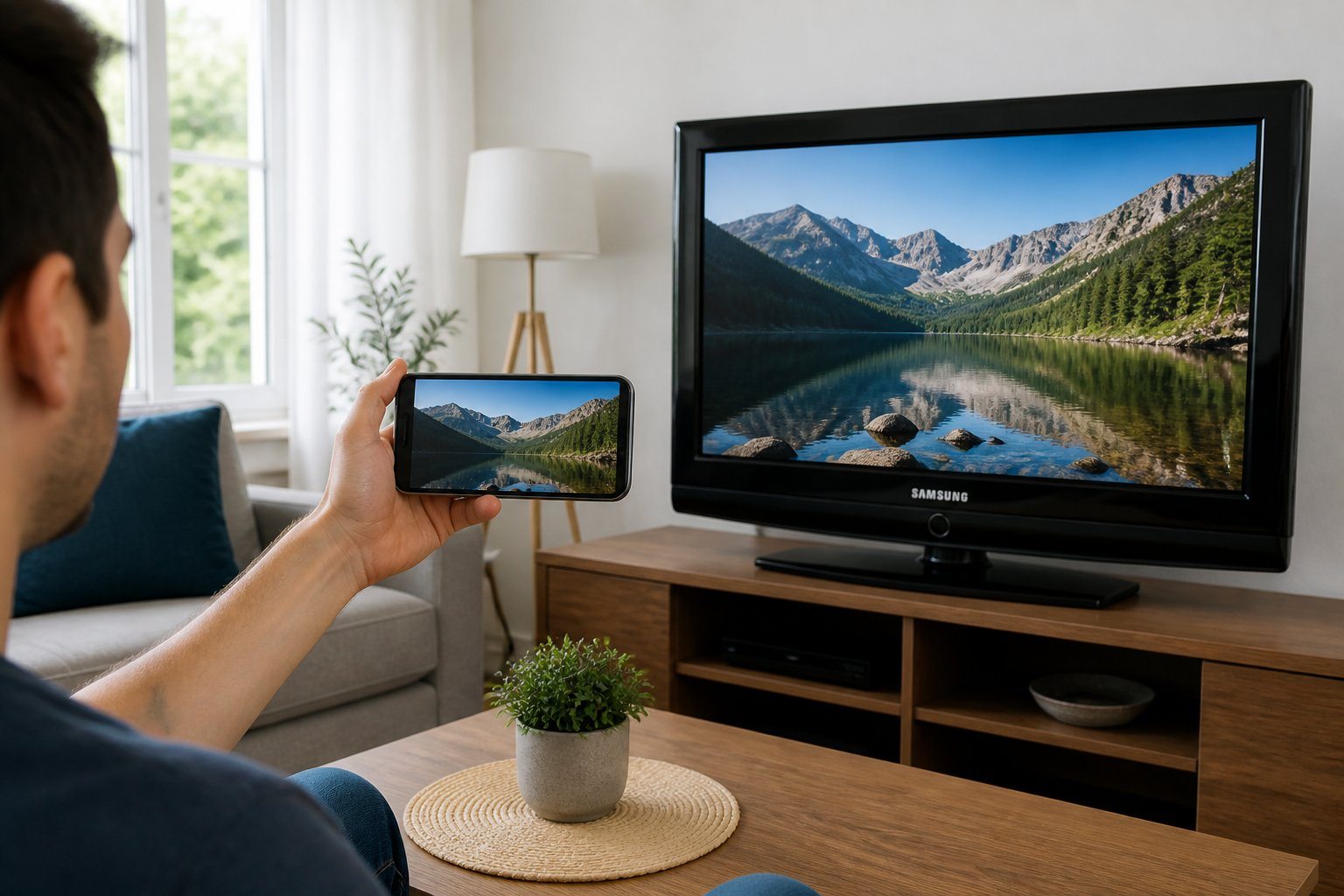
Agora, bora pra prática. Veja como espelhar sem fio, conectar por cabo ou transformar sua TV antiga em smart usando Chromecast e Fire TV Stick.
Configurando o Espelhamento sem Fio e Miracast
Veja se seu celular tem screen mirroring, Smart View ou suporte a Miracast. No Android, vá em Conexão e Compartilhamento > Transmitir ou puxe a barra de notificações e toque em Smart View.
Na TV, ative a opção pra receber conexões (procure “Screen Share”, “Miracast” ou algo parecido).
Se for usar AirPlay/Chromecast, conecte ambos à mesma rede Wi‑Fi. Para Miracast, não precisa roteador, mas os dois aparelhos têm que suportar o protocolo.
Se a TV não tiver função nativa, um adaptador Miracast (dongle) resolve. Se a TV pedir um PIN, digite no celular pra parear.
Se o vídeo ficar travando, tente baixar a resolução do celular ou aproxime o roteador. No iPhone, use AirPlay via Apple TV ou TV compatível. No Android, prefira Smart View ou app do fabricante.
Como Conectar Usando Adaptadores e Cabos
Pra conexão com fio, escolha o cabo certo: HDMI direto do celular via adaptador USB‑C para HDMI, MHL ou SlimPort, conforme seu modelo.
Confirme o padrão do aparelho antes de comprar. Conecte o adaptador no celular, ligue o cabo HDMI e encaixe na entrada HDMI da TV.
Mude a entrada (Source) na TV pra ver a tela do celular.
Se seu celular só tem micro‑USB e suporta MHL, use cabo MHL para HDMI. Alguns modelos precisam de energia extra pelo USB durante a transmissão.
Teste som e imagem. Ajuste as configurações de vídeo do celular se precisar.
Cabo USB serve basicamente pra transferir arquivos, não pra espelhar a tela — a não ser que o app do fabricante permita. Cabos baratos costumam dar problema; prefira os mais bem avaliados.
Transformando sua TV Antiga em Smart com Dispositivos de Streaming
Compre um Chromecast ou Amazon Fire TV Stick pra liberar Google Home, Chromecast e apps de streaming. Plugue o dongle na HDMI da TV e alimente pela USB da TV ou pelo adaptador de tomada.
Configure pelo app Google Home (Chromecast) ou app Amazon (Fire TV).
No Chromecast, use o botão Transmitir nos apps (YouTube, Netflix) ou espelhe a tela pelo Google Home. No Fire TV Stick, ative “Espelhamento de Tela” nas configurações e peça ao celular pra buscar dispositivos.
O SmartThings pode detectar alguns dongles e facilitar o pareamento.
Esses dispositivos atualizam apps, têm AirPlay em modelos compatíveis e, sinceramente, são mais estáveis que adaptadores Miracast baratos. Deixe o dongle atrás da TV, mantenha o Wi‑Fi estável e atualize o firmware pra evitar dor de cabeça.
Escolhendo a Melhor Opção Para o Seu Cenário
No fim, a escolha entre soluções sem fio e com fio depende de compatibilidade, qualidade e praticidade. Pense no modelo da sua TV, no sistema do seu celular e no quanto de atraso de vídeo você tolera.
Vantagens e Limitações de Cada Solução
Espelhamento sem fio (Smart View, AirPlay, Miracast, Screen Share): muito prático, sem precisar de cabos. Em TVs Samsung mais novas, Smart View e AirPlay funcionam direto.
Em TVs antigas, Miracast pode funcionar só em alguns modelos e a estabilidade depende da rede Wi‑Fi.
Chromecast e Fire TV Stick: transformam sua TV em smart e têm boa compatibilidade com Android e iPhone. Só precisa de porta HDMI e energia USB.
A estabilidade costuma ser melhor que o espelhamento nativo, principalmente se o Wi‑Fi não for dos melhores.
Cabo HDMI, MHL, Slimport ou adaptadores USB: garantem imagem e som sem atraso. Use HDMI direto ou adaptador MHL/SlimPort se o celular suportar.
Cabos são confiáveis, mas limitam mobilidade — não dá pra andar pela sala com o celular na mão.
Alguns apps bloqueiam espelhamento por direitos autorais. Redes Wi‑Fi lentas aumentam o atraso em soluções sem fio.
No fim, tem que escolher entre mobilidade e estabilidade.
Compatibilidade e Modelos de Celular e TV
Veja o ano e o sistema da sua Samsung Smart TV. TVs Tizen de 2018 em diante têm AirPlay; modelos a partir de 2015 podem ter Smart View ou Screen Share.
TVs muito antigas provavelmente não têm recursos nativos.
No celular, confira se tem Smart View (Galaxy), AirPlay (iPhone) ou suporte a Miracast (alguns Android). Pra cabos, veja se tem suporte a MHL ou Slimport no manual do aparelho.
Sem esse suporte, vai precisar de um adaptador HDMI por USB-C ou de um Chromecast/Fire TV.
Anote o modelo exato da TV e a versão do Android/iOS antes de comprar qualquer acessório. Isso poupa tempo e evita gastar dinheiro à toa com adaptador errado.
Experiência de Uso: Qualidade de Imagem e Som
Se você quer vídeo sem atraso para jogos ou videoconferência, vá de cabo HDMI ou adaptador MHL/Slimport.
O cabo entrega áudio e vídeo em alta qualidade, sem aquela latência chata.
Para filmes e streaming, Chromecast, Fire TV ou AirPlay costumam mandar bem na imagem e som.
Esses dispositivos transmitem direto do app, não espelham toda a tela.
Smart View e Screen Share servem para fotos, apresentações ou só navegar rapidinho.
Mas, se a rede estiver ruim, podem rolar umas travadas ou quedas de quadro.
Dá pra tentar ajustar a resolução e a taxa de atualização na TV, se ela deixar.
Cabo USB? Só pra carregar ou conectar em apps bem específicos.
Não espere a mesma qualidade de um HDMI, porque não vai rolar.